
 |
Категория: | Диагностика, тесты |
| Поддерживаемые ОС: | Windows 10 | |
| Разрядность: | 32 bit, 64 bit, x32, x64 | |
| Для устройств: | Компьютер | |
| Язык интерфейса: | на Русском | |
| Версия: | Последняя | |
| Разработчик: | oZone3D |
Windows 10 хорошо подходит для проверки видеокарты через FurMark: драйверы NVIDIA, AMD и Intel ещё нормально обновляются, а свежие сборки программы рассчитаны на новые API и разные типы GPU. Если нужно скачать FurMark для такой системы, стоит сразу решить, что требуется: короткий стресс-тест, сравнение результата или просто проверка температуры после чистки. На Windows 10 чаще используют FurMark 2, потому что он включает OpenGL- и Vulkan-тесты, а также отдельные пресеты разрешения. Но даже на свежей системе всё решают драйверы и состояние железа.
 |
 |
 |
FurMark для Windows 10 на компьютер
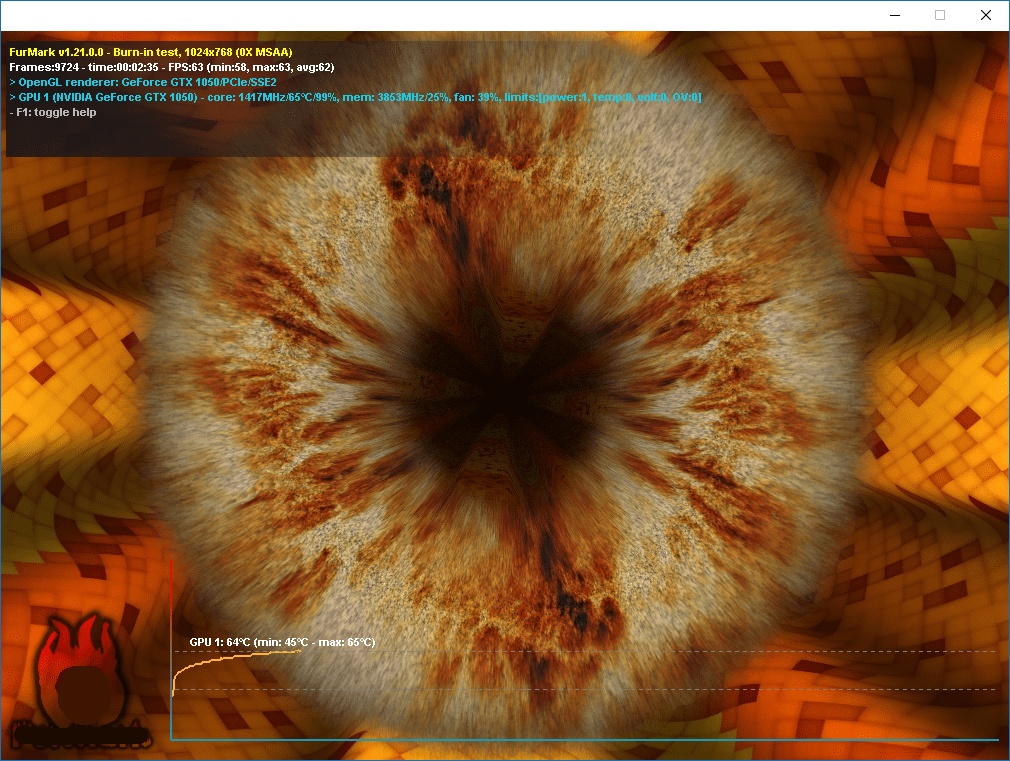
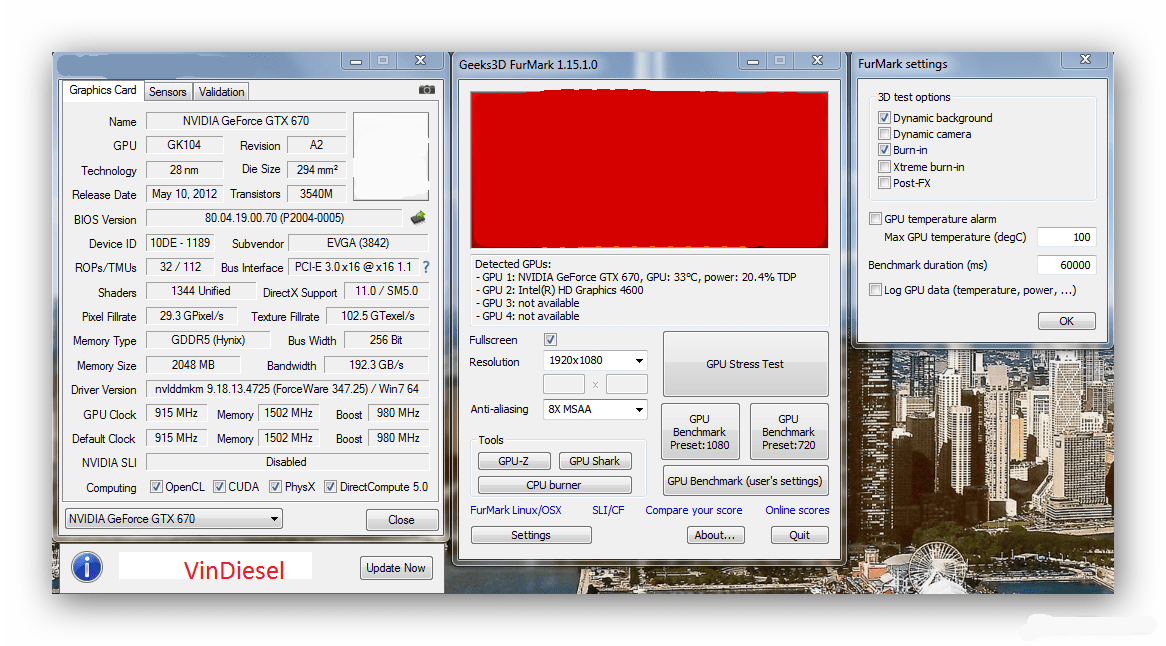
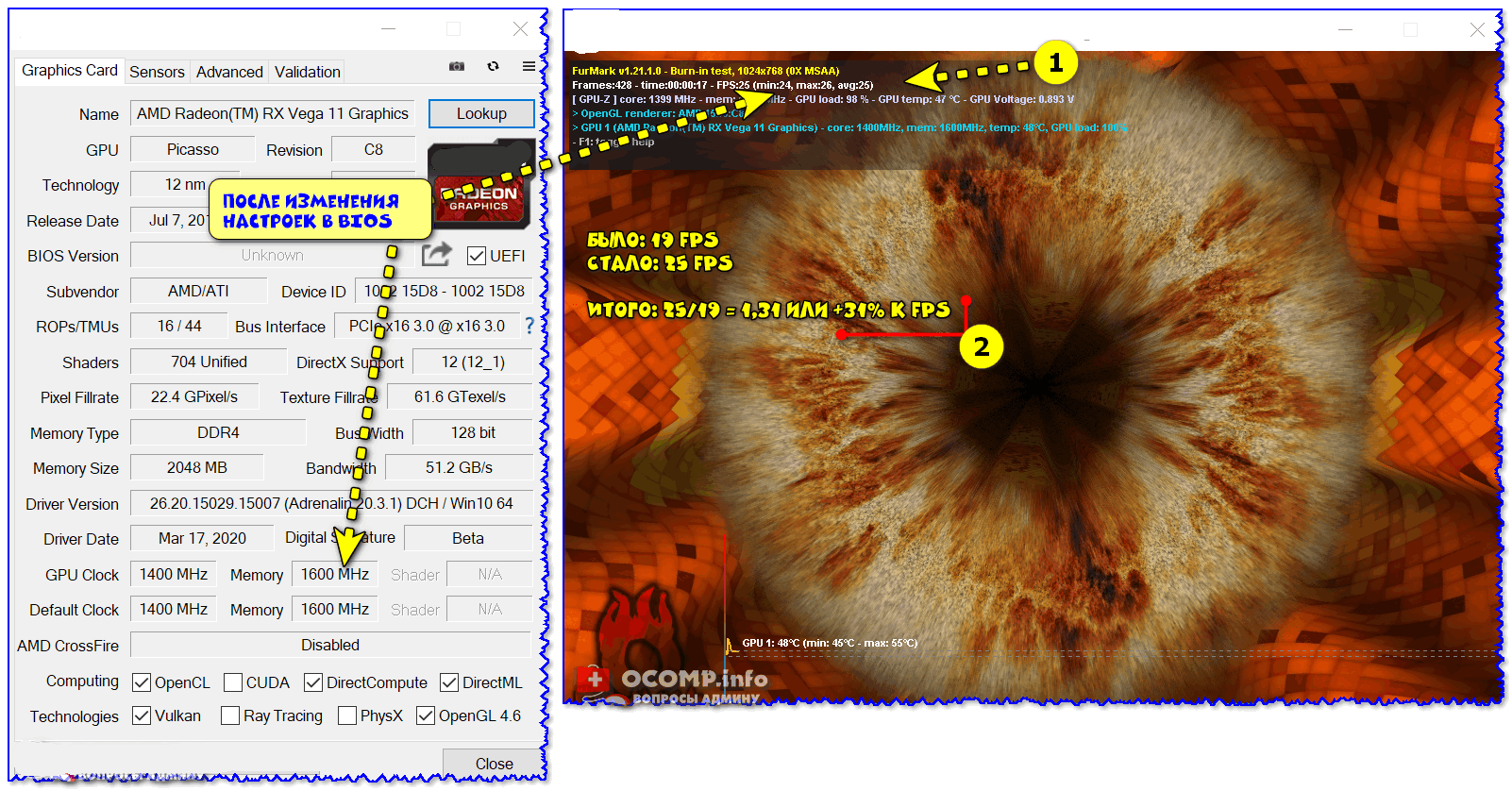
Для Windows 10 особенно важен выбор режима. Стресс-тест сильнее давит на охлаждение, а бенчмарк больше подходит для сравнения результата после смены драйвера, разгона или настройки лимитов мощности. Если видеокарта новая и мощная, лучше следить не только за температурой ядра, но и за частотами, потреблением, шумом и возможным троттлингом. Программа не обязана показывать красивую картинку — она нарочно создаёт тяжёлые условия.
При покупке б/у видеокарты FurMark может быстро выявить грубые проблемы: перегрев, вылет драйвера, артефакты, выключение ПК или сильный шум вентиляторов. Но один успешный прогон не делает карту «идеальной». Некоторые дефекты проявляются только в играх, при смене нагрузки, в памяти видеокарты или после долгого прогрева. Поэтому FurMark лучше сочетать с игровым тестом и обычным мониторингом, а не считать его единственным судьёй.
FurMark для версий windows:
|
Возможности программы FurMark
Стресс тест
Потенциал разгона
Количество FPS
Мониторинг GPU

Скачать FurMark для Windows 10 бесплатно
| Приложение | OS | Формат | Версия | Загрузка |
|---|---|---|---|---|
| FurMark | Windows 10 | x32 — x64 | Бесплатно |
Как установить FurMark для windows 10:
Запустите файл.
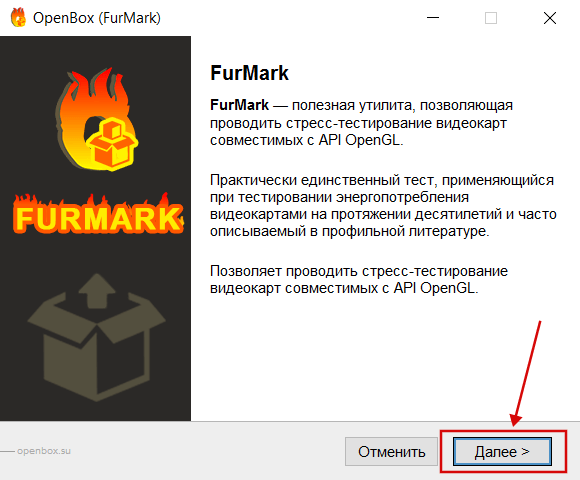
Ознакомьтесь с информацией и нажмите "Далее".
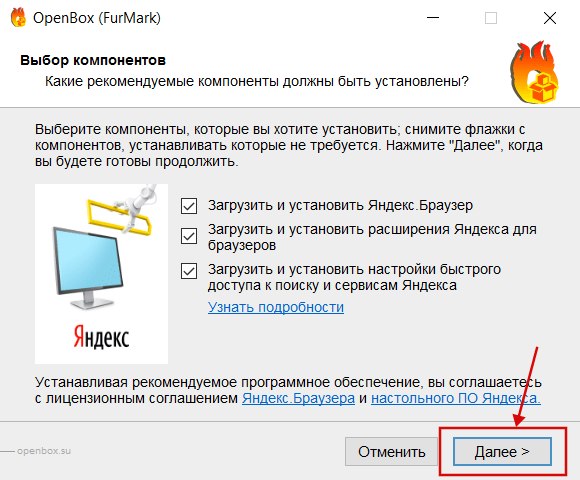
Нажмите "Далее".
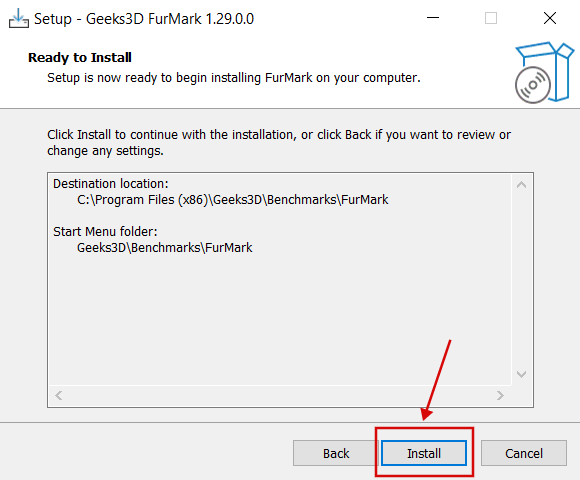
После всех шагов нажмите "Установить".
На Windows 10 не стоит запускать FurMark параллельно с тяжёлыми играми, рендером или другими бенчмарками. Система и так получит нагрузку на GPU, питание и охлаждение. Если тест нужен после разгона, сначала проверяют умеренные настройки, потом постепенно поднимают частоты и внимательно смотрят на поведение. Видеокарта любит запас, а не настройку «на последней грани».

Разогнал видяру так шо она улетела в космос бда бда больше не буду не чего разгонять
Пользуйтесь с умам !Ё! у меня видюха на жидком метале больше 56град не видел
Я на пасте термалтейк 68 градов -5град
посадил чип на жидкий метал и на водянку
Скажите пожалуйста убогому, карта вышла на стабильную температуру 72 градуса и стабильному показателю: 181-183 FPS это… хорошо? Я просто не понял когда тест должен был закончиться. Подождал 22 минуты больше сил не хватило ждать
А волосатый бублик клевый!