
Тест видеокарты через FurMark
Перед покупкой или после замены системы охлаждения подержанную видеокарту обязательно стоит проверить. Для этого часто используют FurMark — бесплатную утилиту для стресс-тестирования GPU, которая помогает оценить стабильность, нагрев, эффективность охлаждения и возможные ошибки под нагрузкой. Ниже — актуальная инструкция по проверке видеокарты с помощью FurMark.
| Как понять, что видеокарта неисправна ↓ | Инструкция по проверке видеоплаты ↓ | |
Как понять, что видеокарта неисправна
Если видеокарта работает нестабильно, на экране могут появляться артефакты: квадраты, полосы, мерцание, искажения цвета, зависания или внезапные перезагрузки. При исправных драйверах такие симптомы чаще всего указывают на аппаратную проблему:
- вздутие конденсатора;
- отвал микросхем памяти или видеочипа.
Если во время проверки компьютер перезагружается или выключается, это может означать срабатывание защиты GPU из-за перегрева, нехватки питания либо неисправности самой платы или системы охлаждения.
Опасно ли стресс-тестирование для графического адаптера
Любой стресс-тест создает повышенную нагрузку на видеокарту, а длительный прогон — особенно. Для исправного устройства это обычно безопасно, но если у б/у платы уже есть скрытые дефекты, тест может быстро их проявить. Поэтому во время проверки важно постоянно следить за температурой и при первых признаках перегрева останавливать тест.
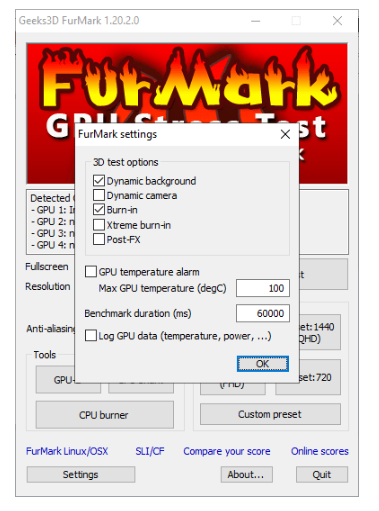
Если температура поднимается выше 85 °C, тест лучше сразу прервать. Для дополнительной безопасности в настройках можно задать температурный лимит, при достижении которого проверка остановится автоматически.
Инструкция по проверке виде оплаты с помощью FurMark
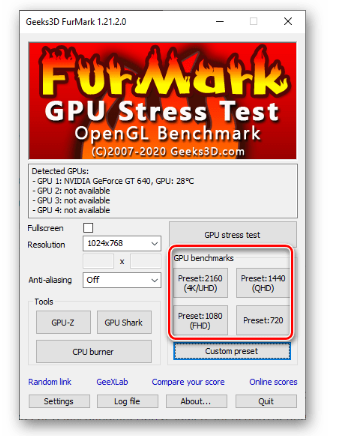
В FurMark есть три основных варианта проверки видеокарты: стресс-тест, стандартный бенчмарк и запуск с собственными параметрами. Выберите подходящий режим в зависимости от задачи.
Стресс-тест
Если нужно проверить видеокарту в максимальной нагрузке, выполните следующие действия:
1. Откройте главное окно программы, выберите Resolution и установите разрешение, соответствующее вашему экрану.
2. Если нужен полноэкранный режим, отметьте Fullscreen.
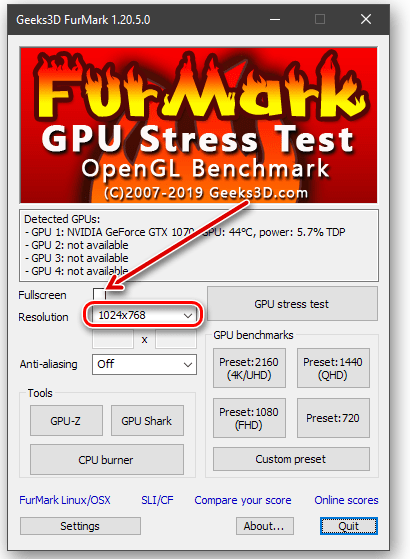
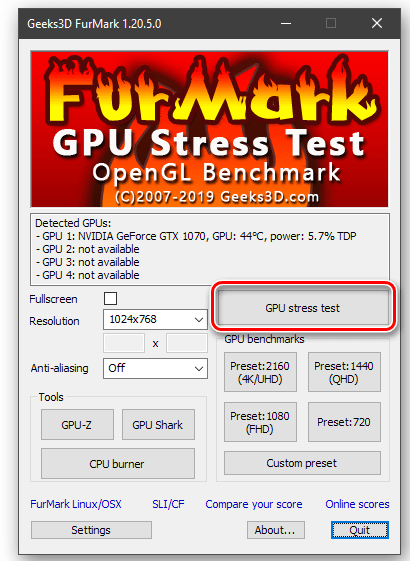
3. Запустите тест через GPU stress test.
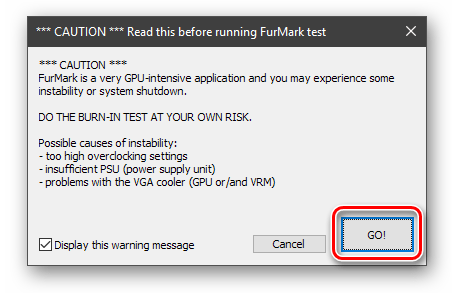
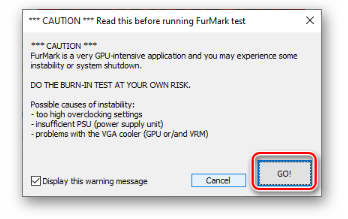
4. Подтвердите предупреждение о высокой нагрузке и нажмите GO.
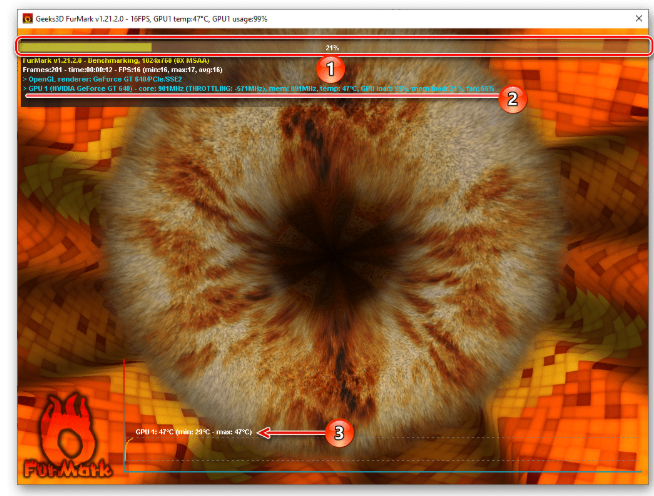
5. После запуска откроется окно тестирования и мониторинга. Основной параметр, за которым нужно следить, — температура в нижней части окна.
Показатели лучше фиксировать в момент, когда температура стабилизируется. Небольшие колебания в пределах 1 °C считаются нормальными.
Стандартная проверка
Этот режим подойдет, если нужно получить общую оценку производительности и стабильности адаптера. Действуйте так:
1. В разделе GPU benchmark выберите один из доступных вариантов теста по разрешению.
2. Ознакомьтесь с условиями и нажмите GO.
3. Следите за прогрессом по процентной шкале в верхней части экрана. Дополнительные данные — время, параметры теста и FPS — отображаются ниже.
4. После завершения теста откроется окно с результатами, где будут показаны сведения о видеокарте, системе и программной среде.
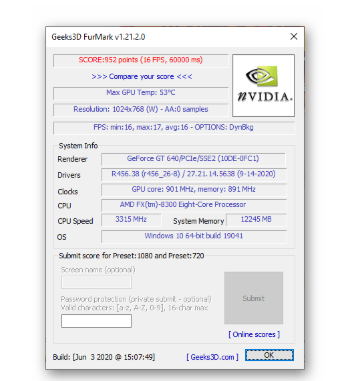
При желании результаты можно сравнить с показателями других пользователей, если они опубликованы в базе разработчика утилиты.
Анализ по заданным параметрам
FurMark также позволяет задать собственные параметры проверки видеоадаптера. Для этого выполните следующие шаги:
1. Откройте главное окно и выберите нужное разрешение экрана.
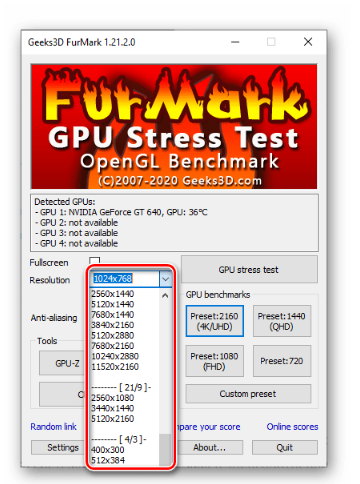
2. Затем настройте сглаживание.
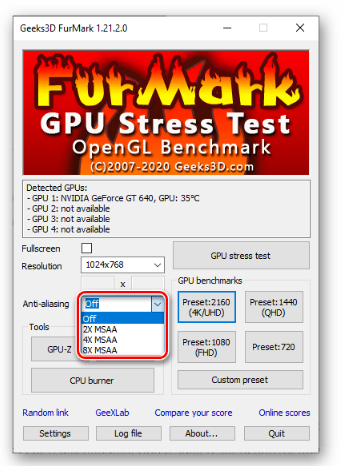
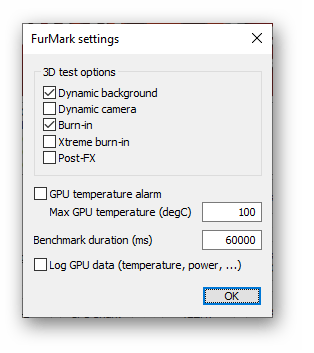
3. Нажмите Setting и задайте параметры 3D-теста: установите допустимый температурный предел, отметьте GPU temperature alarm, укажите длительность бенчмарка и включите Log GPU data для сохранения результатов.
4. Чтобы сохранить изменения и закрыть окно, нажмите «ОК».
5. Для запуска проверки выберите Custom present.
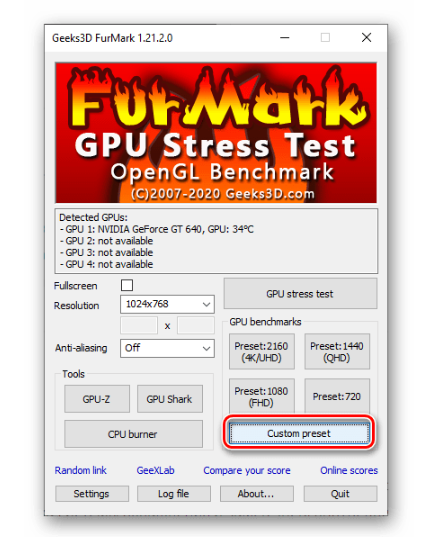
6. Подтвердите предупреждение и нажмите GO.
7. Дождитесь окончания теста и ознакомьтесь с результатами.
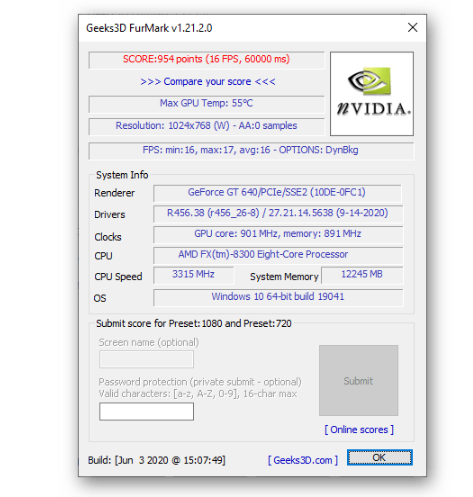
Если FurMark зависает, попробуйте несколько раз нажать ESC. Если это не помогает, завершите программу через «Диспетчер задач». Такие сбои часто означают, что при проверке температура или частота были завышены, поэтому в следующий раз нагрузку лучше уменьшить.

класно подходить для тестов видео карт
Ради эксперимента тестировал древнюю видеокарту
Когда у меня полетела видеокарта, я подпалила монитор.)) видеокарта обросла сталоктитами и замкнула
разогнал видяху
Сделала по инструкции, реально узнала подробные результаты.
помогла настроить видеокарту
Для проверки бу-шной видеокарты такая программа — незаменимая вещь.