
Как пользоваться FurMark
Проверка видеокарты нужна всем, кто регулярно запускает ресурсоемкие приложения: современные игры, 3D-рендеринг, монтаж видео и профессиональные графические программы. Для стабильной работы важны не только производительность, но и эффективное охлаждение, отсутствие перегрева и корректная реакция на высокую нагрузку. Даже если производитель проводит базовое тестирование, при покупке б/у адаптера или после длительной эксплуатации стоит дополнительно проверить его в стресс-режиме. Для этого используют специализированные утилиты, например FurMark, и ниже мы разберем, как с ней работать.
| Основные функции программы ↓ | Как настроить программу ↓ | |
Для чего нужна программа FurMark
FurMark предназначен для стресс-тестирования видеокарты: он создает экстремальную графическую нагрузку и помогает проверить, как адаптер ведет себя в условиях, близких к максимальным. Такой тест позволяет выявить скрытые проблемы, которые не всегда заметны в обычной работе:
- стабильность FPS и отклик на изменение нагрузки;
- скорость нагрева, эффективность охлаждения и время восстановления температуры.
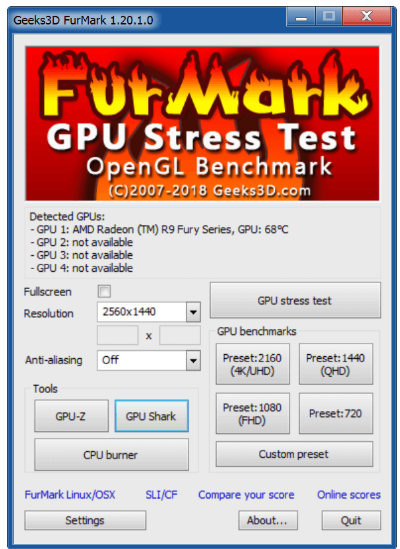
Кроме состояния самой видеокарты, FurMark помогает косвенно оценить и весь компьютер: проблемы с питанием, термопастой, вентилятором, драйверами или настройками системы тоже часто проявляются именно под нагрузкой. Поэтому утилита полезна не только для диагностики старого адаптера, но и для проверки новой сборки после установки.
Основные функции FurMark
Чтобы протестировать графический адаптер и не перегрузить его, важно понимать назначение основных параметров и использовать их осознанно. Откройте программу и изучите доступные инструменты:
1. Signal about overheating. В этом разделе задаются предельная температура для теста и интервал между измерениями. Рекомендуемый параметр — 80 градусов. Если видеокарта стабильно выходит за этот предел, это может говорить о проблемах с охлаждением, высохшей термопасте или общей нестабильности системы.
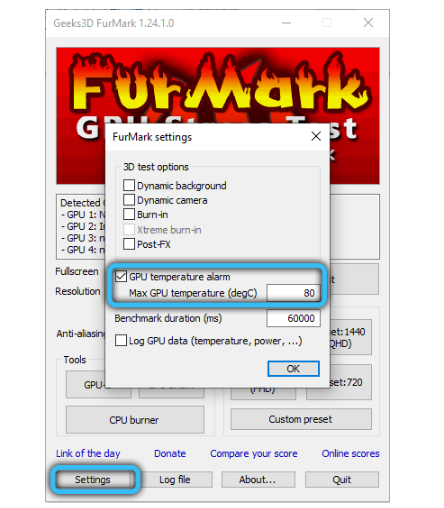
2. Full Screen. Позволяет запускать тест в полноэкранном режиме или сворачивать окно стресс-тестера.
3. Temperature Log. Включите эту опцию, если хотите сохранять данные о температуре во время тестирования.
4. Resolution. Здесь выбирается разрешение экрана, в котором будет проходить проверка, чтобы оценить поведение видеокарты при разных режимах.
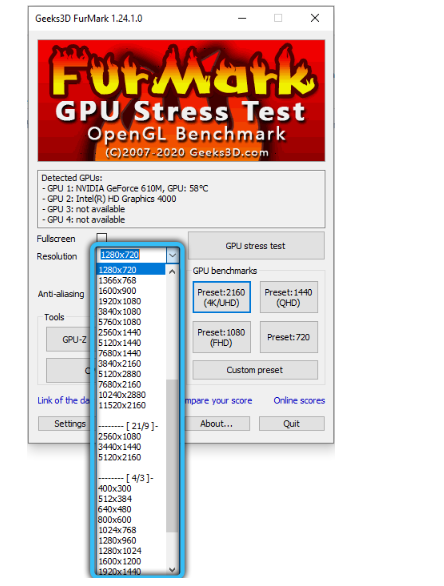
5. Anti-aliasing. В этом окне задаются параметры сглаживания.
6. Active Cam. Отметьте эту опцию, если нужно, чтобы веб-камера не отключалась во время проверки.
7. Active background. Используйте, если хотите продолжать работу за компьютером, пока идет анализ.
8. Post-processing. Позволяет изменять параметры изображения в процессе теста.
9. Heavy Mode. Дает возможность запускать тест без ограничения по времени — до ручной остановки.
10. GPU Stress Test (Extreme Load Test). Кнопка для проверки видеокарты в максимально жестком режиме. При таком сценарии особенно важно следить за температурой и при критических значениях сразу останавливать тест, чтобы не допустить перегрева.
11. Performance Test. Используется для общей оценки состояния адаптера и его поведения под нагрузкой.
12. Burn-in benchmark 1920×1080 15 min. Запускает 15-минутную проверку выгорания при разрешении 1920×1080.
13. Benchmark Preset. Позволяет выбрать готовый пресет теста под нужное разрешение.
В нижней части интерфейса можно выбрать способ мониторинга параметров. Опция GPU-Shark показывает текущее состояние видеокарты, а GPU-Z выводит основную информацию об адаптере. В разделе Results доступны результаты тестов других пользователей — их можно сравнить со своими показателями и понять, насколько хорошо работает ваша видеокарта.
Как настроить программу
После запуска утилиты откроется главное окно. Сначала задайте разрешение через кнопку Resolution. Лучше выбрать значение, совпадающее с разрешением вашего рабочего стола — так тест будет ближе к реальным условиям использования.
Затем настройте антиалиасинг с помощью кнопки Anti-aliasing. По умолчанию здесь выбран режим off. Если ваша видеокарта поддерживает сглаживание, можно использовать такие значения:
- 2X MSAA — для современных графических адаптеров;
- 4 X MSAA — для современных видеокарт;
- 8 X MSAA — для моделей нового поколения.
Но помните, что Anti-aliasing заметно увеличивает нагрузку на адаптер. Если вы не уверены в запасе по охлаждению, лучше оставить режим off и сначала проверить стабильность на базовых настройках.
Также можно запускать стресс-тест по готовым пресетам 1080p (Full HD) и 720p. В разделе Setting задается длительность проверки через параметр Benchmark Duration, а в опции Max GPU temperature обязательно укажите предельную температуру, при которой тест должен остановиться.

Полезная и простая в использовании прога. Спасибо.
привет по сравнению с программами которые я пробовала CPU-Z и прочие они все тестируют процессор и видео карту,, Furmark лучшая она подробно показывает температуру и другие параметры благодаря чему легко определить нагрев это мне помогает в играх -легко настраивается -только при переходе на сайт с вкладки о программе немного замедлялось но сейчас все нормально просто в компьютере неправильно что то было выставлено в настройках….
нехватает русского
Смогла наладить проблемы с пк
буду пользоваться ?
Для теста на конкретном разрешении нужен монитор с поддержкой такого же разрешения ? Глупый вопрос, но прям хочется спросить. Заранее спасибки.
Как выбрать карту, которую нужно протестировать?