
Как понять результаты теста FurMark
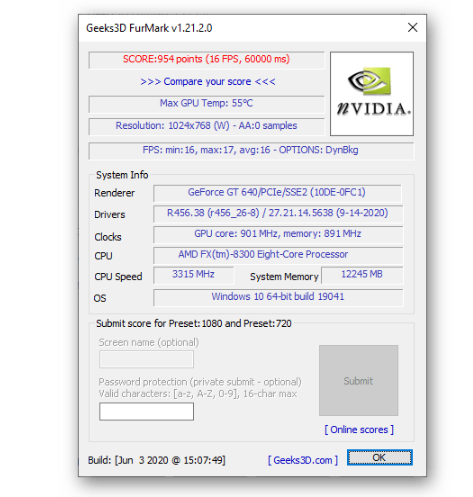
Окно результата FurMark показывает балл, FPS и максимальную температуру, но не выдаёт полноценный медицинский диагноз видеокарте. Тест считают полезным, когда известны условия запуска и сохранено поведение системы во времени, а не только финальная цифра.
Фраза «FurMark прошёл» слишком короткая для диагноза. Один и тот же завершённый тест может показать исправное охлаждение, жёсткий лимит мощности или скрытое падение частоты. Результат становится понятным, когда финальное окно сопоставлено с графиком самого прогона.
Когда результат FurMark можно считать нормальным
Сначала исключите явный сбой
Тест не пройден, если появились артефакты, чёрный экран, перезапуск драйвера, зависание или выключение компьютера. Даже высокий балл до сбоя не делает результат успешным. Повторите запуск на штатных частотах и проверьте охлаждение.
Оцените температурное поведение
Максимальная температура должна оставаться в пределах конкретной модели, но важна и форма графика. Плато говорит о равновесии охлаждения, а непрерывный рост — о том, что система ещё не прогрелась или плохо отводит тепло.
Посмотрите, удерживалась ли частота
Средний FPS может скрыть троттлинг. Если частота постепенно падала при росте температуры или упоре в мощность, финальный балл описывает уже ограниченный режим. Это не всегда поломка, но объясняет низкую производительность.
Сравнивайте только одинаковый пресет
Баллы разных разрешений, сглаживания, версии FurMark и API не равнозначны. Сначала сравните два запуска на одном компьютере с одинаковыми настройками, затем — результаты похожих конфигураций. Рекорд разогнанной системы не является заводской нормой.
Подтвердите вывод вторым инструментом
Успешный FurMark хорошо говорит о тепловой устойчивости под этой нагрузкой, но не исключает ошибку видеопамяти или переходных режимов. Добавьте VRAM-тест OCCT и знакомую игру, если проверяется разгон или подержанная карта.
Разберите результат в одном порядке
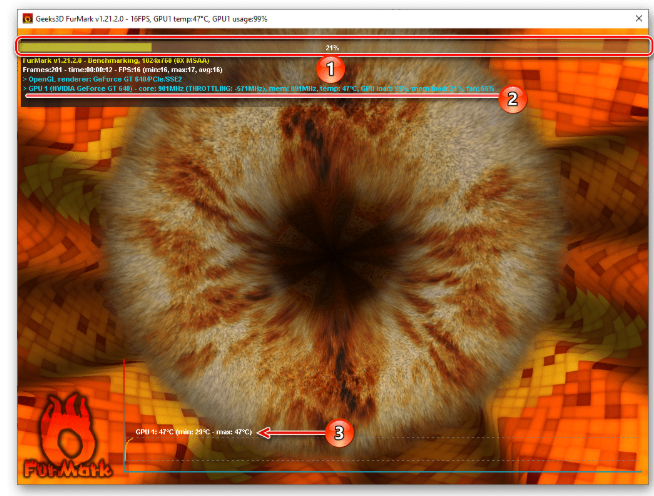
Сначала исключите сбой и визуальные ошибки. Затем посмотрите, вышла ли температура на плато и как в этот момент вели себя вентиляторы. После этого оцените устойчивую частоту и причину её ограничения, и только в конце сравнивайте FPS или балл. Такой порядок не даёт высокой цифре заслонить артефакт или перезапуск драйвера.
Если журнал не сохранился, повторите короткий прогон с мониторингом. Финальный скриншот без графиков не показывает, была ли частота ровной и продолжала ли карта нагреваться в последние минуты.
Три типичных картины
Стабильный сценарий выглядит спокойно: изображение чистое, температура перестала заметно расти, частота и FPS колеблются в узком диапазоне. При ограничении мощностью тест тоже может быть успешным, но частота будет соответствовать доступному бюджету. Это нормальная работа алгоритма управления, если нет ошибок и результат повторяется.
Тепловая проблема выглядит иначе: нагрев продолжается, вентиляторы уже не компенсируют его, частота и FPS постепенно снижаются. Нестабильность проявляется артефактами, зависанием, сбросом драйвера или внезапным закрытием теста. Эти сценарии требуют разных действий, поэтому слово «низкий FPS» их не заменяет.
Как подтвердить вывод
Повторите тот же пресет после полного охлаждения и сравните устойчивый участок, а не только максимум. Затем смените инструмент: OCCT 3D Adaptive проверит переменную нагрузку и умеет регистрировать ошибки рендеринга, VRAM-тест отдельно поработает с видеопамятью. Для профиля разгона добавьте игру, в которой раньше появлялся сбой.
Если ошибка повторяется только в одном тесте, зафиксируйте API, драйвер и настройки — возможна программная несовместимость. Если артефакты или перезапуск драйвера воспроизводятся в разных приложениях на штатных параметрах, оснований подозревать аппаратную проблему заметно больше.
Хороший результат — это отсутствие ошибок, контролируемая температура и повторяемая производительность при одинаковых настройках. Одна высокая цифра без контекста заметно слабее такого набора.
