
AIDA64 Extreme бесплатно для Windows x64
System Stability Test в AIDA64 отличается от кнопки «нагрузить всё»: пользователь сам выбирает процессор, кэш, память, накопители и GPU. Это удобно для диагностики, но только если добавлять нагрузку поэтапно. Иначе сбой произойдёт, а его причина останется неизвестной.
| Проверить систему↓ | Скачать AIDA64 Extreme↓ |
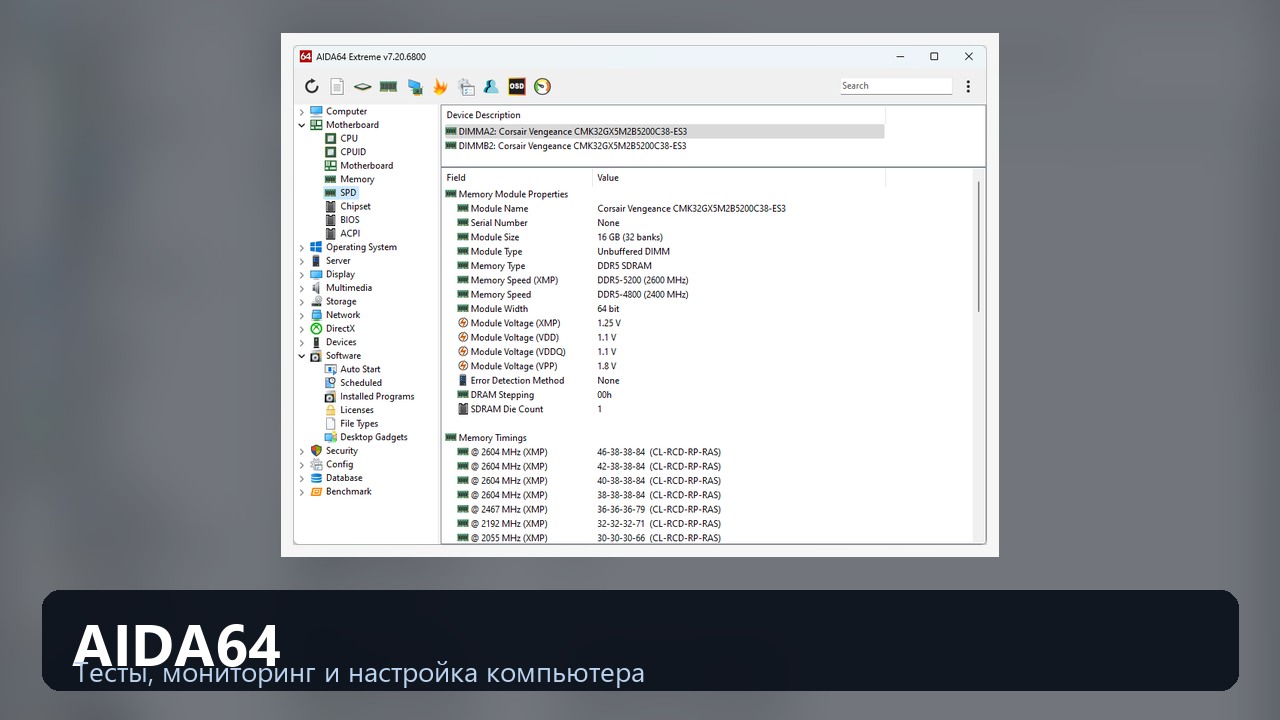
Как настроить System Stability Test в AIDA64
Сначала проверьте один узел
В версии 8.30 начните с CPU и FPU либо с памяти, а не отмечайте все пункты сразу. Такой подход помогает связать ошибку с конкретным типом нагрузки. Перед тестом верните штатные параметры, если хотите проверить исправность железа, а не текущий разгон.
Понимайте разницу между CPU и FPU
Нагрузка FPU обычно сильнее нагревает процессор и может использовать тяжёлые векторные инструкции. Она полезна для оценки охлаждения, но не имитирует каждую повседневную задачу. CPU-тест даёт другой профиль, поэтому два режима отвечают на разные вопросы.
Следите за графиками, а не только статусом
Откройте вкладки Temperatures, Cooling Fans, Voltages и Clocks. Если частота падает одновременно с достижением температурного предела, это похоже на троттлинг. Резкое завершение без перегрева требует повторной проверки питания, памяти и настроек процессора.
Добавляйте память после стабильного CPU
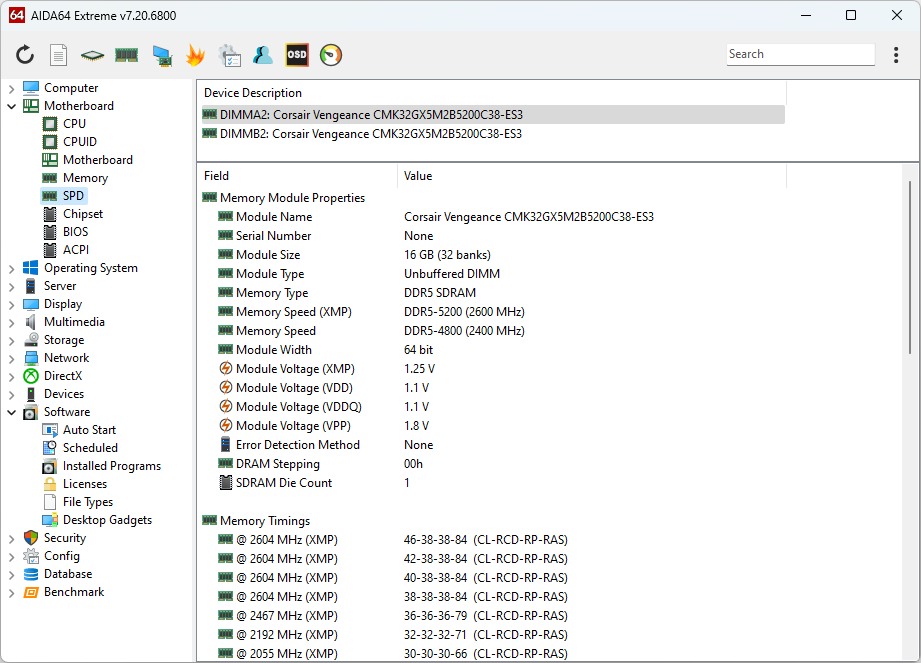
Тест системной памяти затрагивает контроллер и модули RAM. Если процессорный этап проходит, а с памятью появляются ошибки или зависания, проверяйте профиль XMP/EXPO и модули отдельно. Для окончательной проверки RAM лучше дополнить AIDA64 загрузочным MemTest86.
Пробная версия позволяет познакомиться с тестом и мониторингом, но часть данных может быть ограничена. Для диагностики важнее последовательность: один компонент, одинаковые условия, запись наблюдений и только затем следующий этап.
Скачать AIDA64 Extreme
AIDA64 Extreme 8.30.8300 распространяется как 30-дневная пробная версия для 64-разрядной Windows 10 и Windows 11.
 |
AIDA64 Extreme | 8.30.8300 | Windows x64 | Скачать программу |
