
Как правильно запускать FurMark на ноутбуке
В ноутбуке видеокарта и процессор часто делят тепловые трубки, вентиляторы и общий лимит питания. Даже чисто графическая нагрузка способна изменить температуру CPU и шум всей системы. Поэтому FurMark запускают на твёрдой поверхности и под наблюдением.
Ноутбук сложнее настольного компьютера: один радиатор нередко обслуживает и CPU, и GPU, а прошивка перераспределяет между ними мощность. Поэтому FurMark на ноутбуке проверяет не только видеочип, но и всю систему охлаждения в выбранном режиме питания.
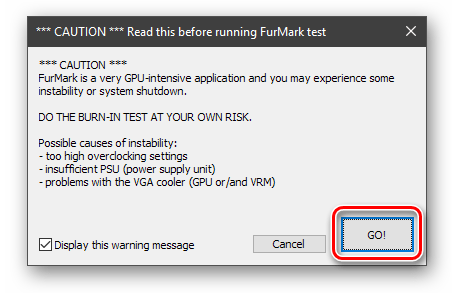
Порядок проверки ноутбука в FurMark
Подключите штатный блок питания
От батареи ноутбук обычно ограничивает мощность GPU, а разряд под тяжёлой нагрузкой не даёт сопоставимого результата. Используйте исправный подходящий адаптер и один выбранный профиль производительности. Не ставьте ноутбук на ткань, которая закрывает воздухозаборники.
Убедитесь, что работает дискретная графика
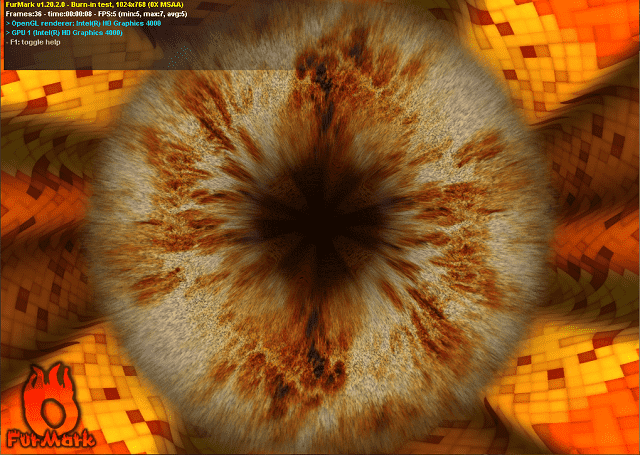
На гибридной системе FurMark может запуститься не на том адаптере. Проверьте название GPU в окне теста и загрузку в мониторинге. Низкий FPS из-за интегрированной графики не означает неисправность дискретной карты.
Начните с окна и короткого прогона
Первый запуск сделайте в умеренном разрешении без максимального сглаживания. Посмотрите, растут ли обороты и выходит ли температура на плато. Только после этого увеличивайте длительность. Максимальная нагрузка с первой секунды не даёт дополнительной диагностической пользы.
Следите одновременно за CPU и GPU
Общая система охлаждения означает, что нагрев одного узла влияет на другой. HWiNFO поможет увидеть частоты, мощность и температурные ограничения обоих компонентов. Просадка GPU может быть следствием общего лимита платформы, а не только температуры графического чипа.
Остановитесь при явной проблеме
Артефакты, запах перегрева, необычный механический звук вентилятора, выключение, резкое падение частоты или приближение к пределам производителя требуют немедленной остановки. Не закрывайте вентиляционные отверстия ради «усиления теста».
Сначала определите режим графики
Откройте GPU-Z, HWiNFO или диспетчер задач и убедитесь, какой адаптер принимает нагрузку. В гибридном режиме кадр может рендерить дискретная карта, а выводить встроенная — это нормально. В ноутбуках с MUX-переключателем режим «только дискретная графика» способен изменить и FPS, и потребление, поэтому его обязательно отмечают в результате.
Не сравнивайте Laptop GPU с настольной картой по одному названию. Производитель ноутбука задаёт собственный диапазон мощности и охлаждение, а две мобильные RTX одной серии могут заметно различаться по устойчивой частоте.
Подготовьте условия без искусственного улучшения
Поставьте ноутбук на твёрдую ровную поверхность и не перекрывайте нижние решётки. Подключите штатный блок питания, выберите тот профиль производительности, которым действительно пользуетесь, и дождитесь завершения фоновых обновлений. Подставка допустима, но при повторном тесте она должна быть той же.
Запишите температуру комнаты, режим вентиляторов, заряд батареи и положение крышки. Эти мелочи заметно влияют на тонкий корпус, поэтому сравнение с чужим ноутбуком без условий редко бывает честным.
Как читать совместную нагрузку CPU и GPU
FurMark в основном нагружает графику, однако фоновые задачи и общий тепловой контур могут поднимать температуру процессора. Смотрите, не уменьшает ли прошивка мощность GPU по мере прогрева всего корпуса. Падение частоты при умеренной температуре видеочипа иногда связано не с GPU, а с общим лимитом платформы.
После отдельного графического теста полезна знакомая игра: она одновременно нагружает процессор и видеокарту и показывает реальное распределение мощности. Если FurMark стабилен, а игра через время теряет производительность, сохраните оба журнала — разница часто и есть ключ к причине.
На ноутбуке FurMark лучше использовать как контролируемый прогрев и проверку стабильности, а не соревнование по максимальному потреблению. Реальная игра после теста покажет, как система держит смешанную нагрузку CPU и GPU.
