
NVIDIA App бесплатно для Windows
NVIDIA App заменила разрозненный набор функций GeForce Experience и части Панели управления, но это не означает, что каждую рекомендацию оптимизации нужно применять автоматически. Полезнее сначала сохранить базовые настройки игры и менять один параметр за раз.
| Настроить GeForce↓ | Скачать NVIDIA App↓ |
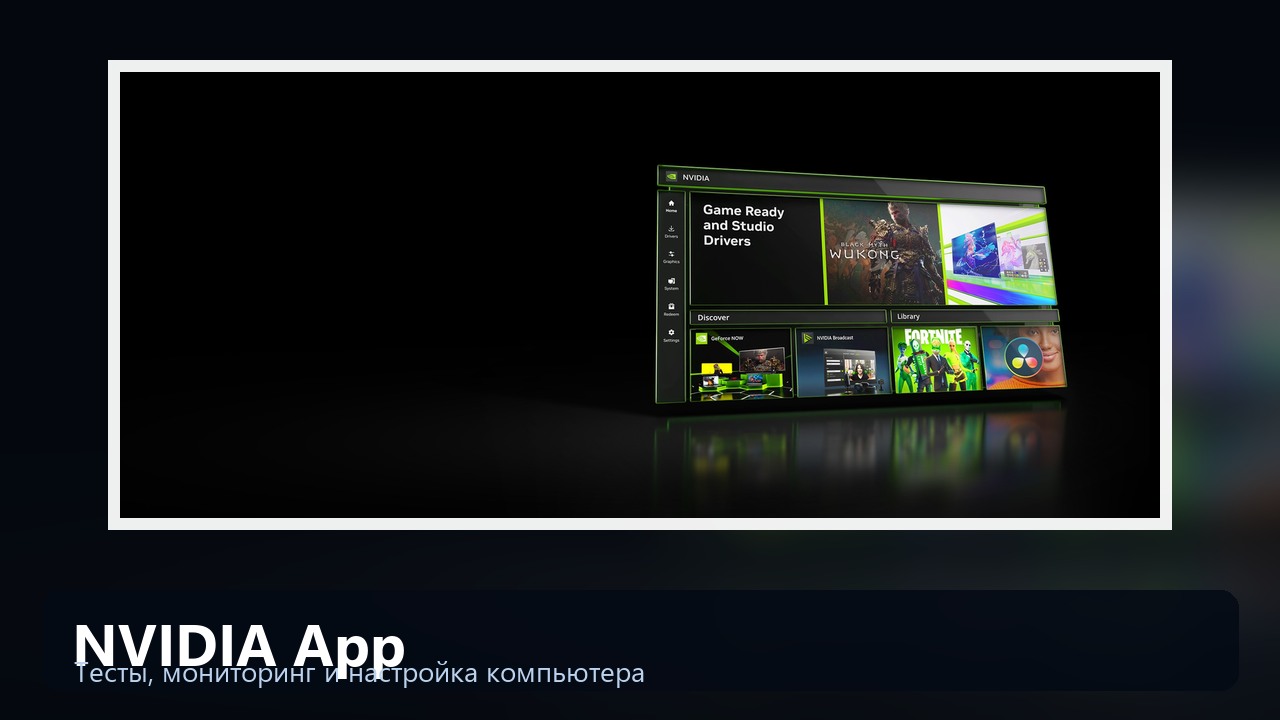
Как настроить игру и оверлей в NVIDIA App
Проверьте выбранную игру
В разделе Graphics откройте профиль нужной игры и убедитесь, что приложение нашло правильный исполняемый файл. Рекомендованные параметры учитывают выбранную цель, но не знают ваших требований к шуму, задержке и качеству изображения. Применяйте их как стартовую точку.
Разделяйте драйвер и игровые настройки
Если после обновления появилась проблема, сначала повторите игру с прежними параметрами. Одновременная установка драйвера и полная оптимизация профиля создают две переменные. Без базового запуска будет трудно понять, что именно изменило результат.
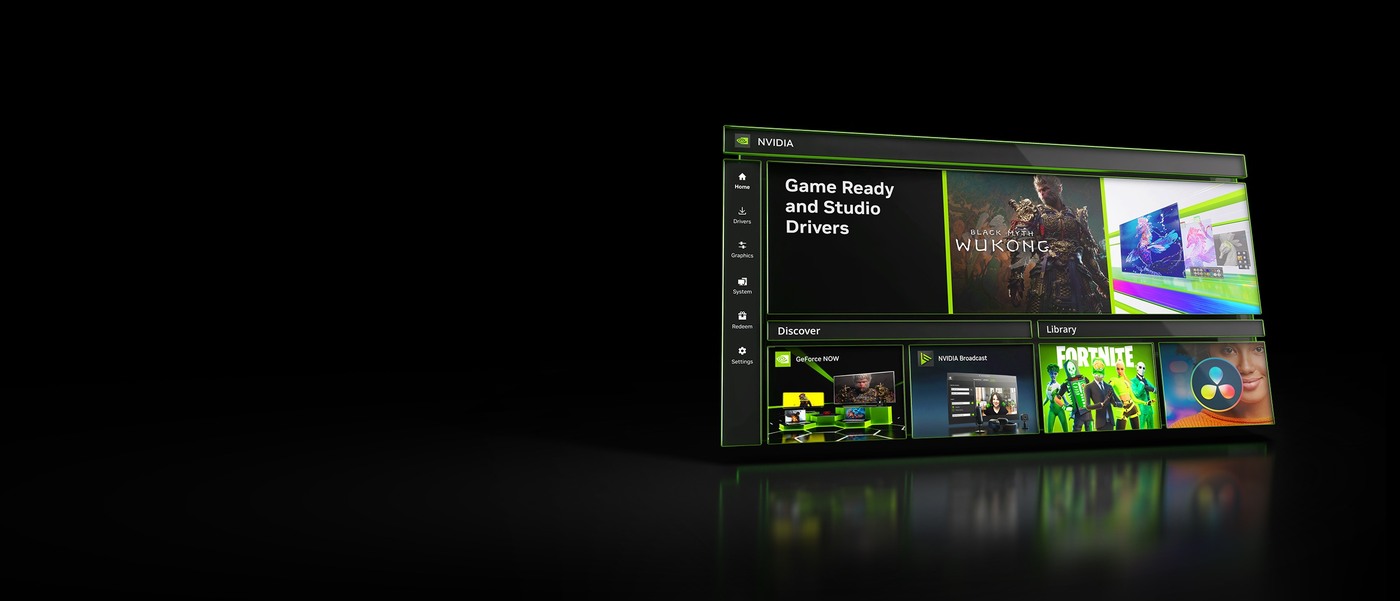
Сократите оверлей
Для проверки достаточно FPS, 1% low, frametime, температуры и загрузки GPU. Запись видео и фильтры требуют дополнительных ресурсов, поэтому во время чистого бенчмарка отключите функции, которые не используются. Затем включайте их отдельно и измеряйте влияние.
Учитывайте требования NVIDIA App
Приложение рассчитано на Windows 10 и Windows 11 и поддерживаемые GeForce. Доступность отдельных функций зависит от GPU, драйвера и игры. Если пункта нет, это не обязательно ошибка установки: сначала проверьте требования конкретной возможности.
NVIDIA App удобна как единая точка управления, но лучший контроль даёт простой порядок: базовый профиль, одно изменение, одинаковый игровой маршрут и сохранённый результат.
Скачать NVIDIA App
NVIDIA App распространяется бесплатно для Windows 10 и Windows 11. Актуальная сборка и системные требования опубликованы NVIDIA.
 |
NVIDIA App | актуальная | Windows | Скачать программу |
| Файлы доступны у разработчика — https://www.nvidia.com/en-us/software/nvidia-app/ | ||||
