
NVIDIA FrameView бесплатно для Windows
NVIDIA FrameView полезен не только владельцам GeForce: инструмент задуман для измерения частоты кадров, времени кадра и эффективности на совместимых системах. Его удобно использовать, когда нужно быстро сравнить два драйвера или режима питания на одном игровом участке.
| Записать FPS↓ | Скачать NVIDIA FrameView↓ |
Как провести игровой замер в NVIDIA FrameView
Настройте короткую запись
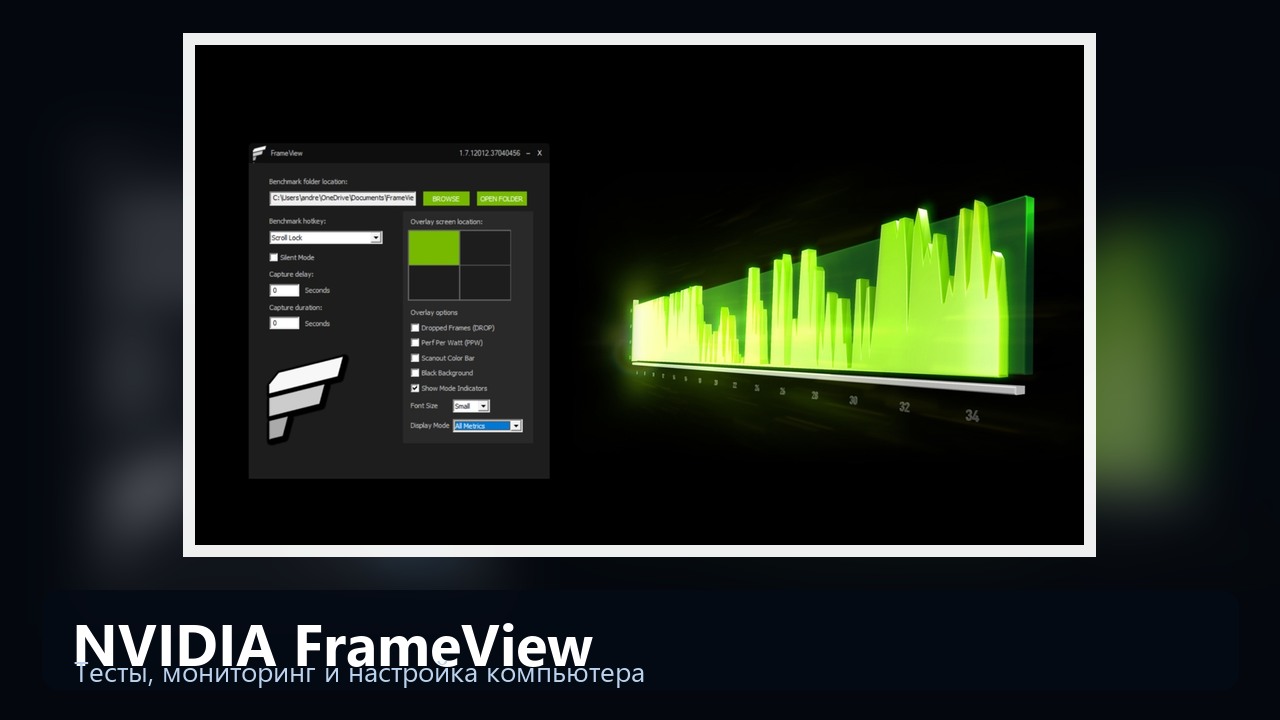
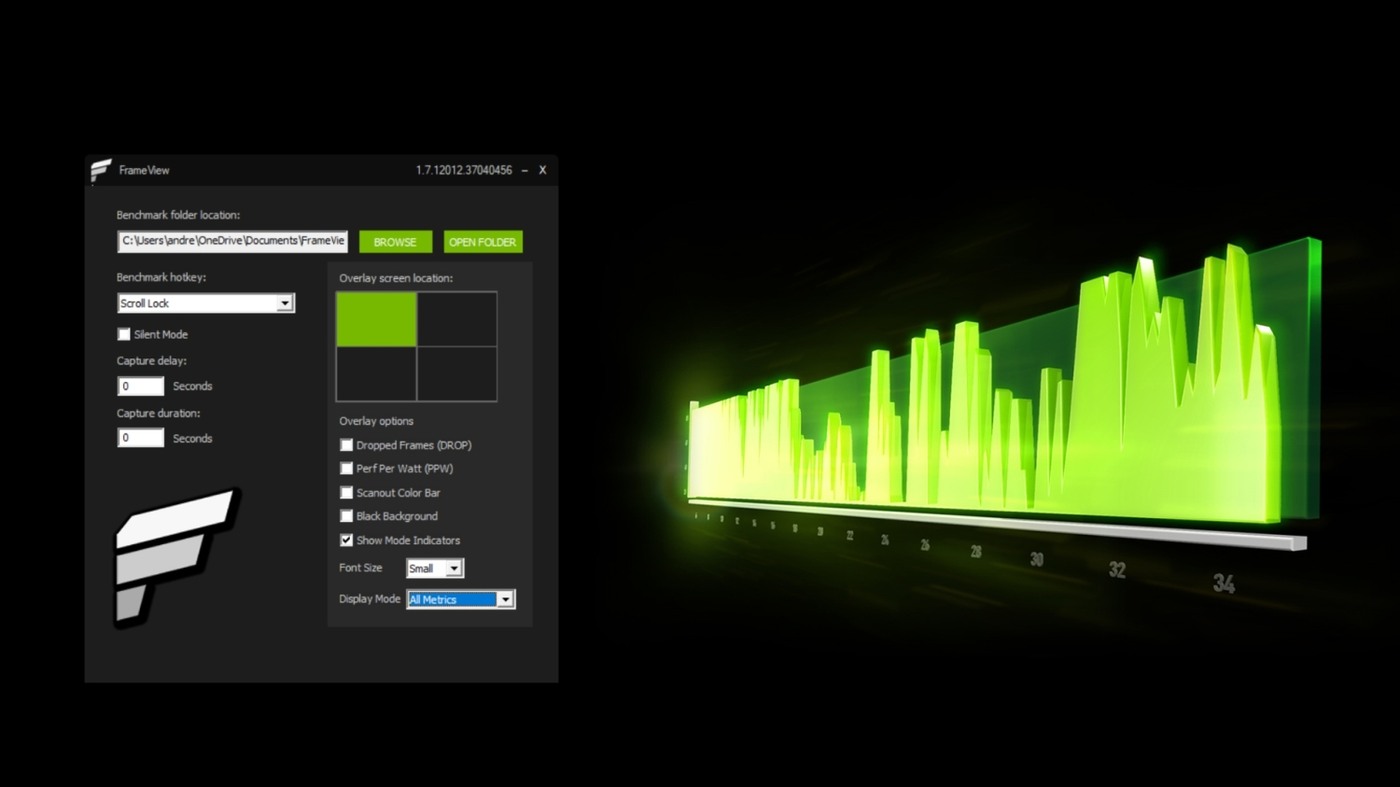
В FrameView 1.9 выберите папку для результатов, горячую клавишу и длительность захвата. Для ручного маршрута обычно удобнее ограниченный отрезок, который легко повторить. Запись всего вечера смешает меню, загрузки и разные сцены в один малоинформативный файл.
Оставьте в оверлее только нужное
Большой набор показателей закрывает игру и отвлекает. Для начала достаточно FPS, frametime и загрузки GPU; мощность добавляйте, если сравниваете эффективность или лимит питания. Разместите оверлей там, где он не перекрывает интерфейс и важные детали сцены.
Сравнивайте одинаковые условия
Разрешение, графические настройки, лимит FPS и участок игры должны совпадать. Перед каждым повтором дайте системе вернуться к близкой температуре. Иначе разницу от драйвера легко спутать с прогревом или случайной фоновой задачей.
Осторожно трактуйте мощность
Доступность и точность показаний зависят от видеокарты и поддерживаемых датчиков. Значения мощности разных производителей могут описывать не полностью одинаковые границы платы. Для настройки одной карты показатель полезен, а для абсолютного сравнения разных моделей требует оговорок.
Храните CSV вместе с названием игры и настройками. Тогда FrameView превращается из оверлея в журнал, по которому можно восстановить, почему конкретная конфигурация оказалась быстрее или плавнее.
Скачать NVIDIA FrameView
NVIDIA FrameView 1.9 выпускается для Windows. Установщик и описание поддерживаемых метрик доступны на странице NVIDIA.
 |
NVIDIA FrameView | 1.9 | Windows | Скачать программу |
