
Можно ли провести стресс-тест видеокарты онлайн
Онлайн-тест удобен: открыл страницу и сразу увидел анимацию. Но браузер изолирует сайт от низкоуровневого доступа к видеокарте, ограничивает длительную тяжёлую работу и не даёт полноценно тестировать видеопамять. Поэтому он отвечает только на часть диагностических вопросов.
У браузерного теста есть удобное применение: быстро проверить, запускается ли аппаратное ускорение и не разваливается ли простая 3D-сцена. Проблема начинается, когда полученный FPS называют полноценным стресс-тестом видеокарты. Вкладка браузера работает внутри ограничений, которых нет у нативной диагностической программы.
Что даёт браузерный тест и чего он не умеет
WebGL проверяет базовую 3D-работу
Сложная сцена в браузере может загрузить GPU, показать FPS и выявить грубый сбой драйвера. Такой запуск полезен как быстрая проверка после установки системы. Но нагрузка зависит от браузера, аппаратного ускорения и фоновых ограничений вкладки.
Результаты разных браузеров не равны
Chrome, Edge и Firefox используют разные версии движков и могут выбирать разные графические пути. Размер окна, масштаб страницы и частота монитора тоже влияют на FPS. Сравнивать нужно один браузер и одинаковый размер сцены.
Онлайн-тест не заменяет VRAM
Сайт не получает прямой контролируемый доступ ко всей видеопамяти, чтобы записать шаблоны и проверить их чтением. Для этого нужен локальный инструмент вроде OCCT или загрузочная/нативная утилита, работающая с аппаратными ресурсами напрямую.
Датчики и лимиты доступны не полностью
Браузер обычно не показывает hotspot, мощность, обороты вентиляторов и причины троттлинга. Без HWiNFO или GPU-Z трудно понять, почему FPS падает после прогрева. Встроенная диспетчерская статистика даёт лишь общую загрузку.
Когда достаточно онлайн-проверки
Если нужно убедиться, что аппаратное ускорение работает и сцена отображается без явных ошибок, браузерного теста хватит. Для покупки подержанной карты, разгона, поиска перегрева и редких артефактов нужен локальный повторяемый тест.
Почему вкладка меняет нагрузку сама
Браузер может снижать частоту отрисовки в фоновой вкладке, ограничивать таймеры и переключать графический backend. Размер окна, масштаб интерфейса, частота экрана и вертикальная синхронизация напрямую влияют на FPS. Даже открытые инструменты разработчика иногда меняют поведение страницы.
Для повторяемого опыта держите вкладку активной, задайте одинаковый размер окна и не сворачивайте браузер. Проверьте в его настройках, что аппаратное ускорение включено, а в диспетчере задач нагрузку принимает нужная видеокарта.
Что онлайн-тест действительно способен показать
Он годится для первичной проверки WebGL/WebGPU, сравнения двух браузеров на одном компьютере и поиска грубых визуальных ошибок. Ещё один полезный сценарий — убедиться после установки драйвера, что 3D-ускорение вообще работает, прежде чем ставить большой пакет тестов.
Но отсутствие сбоя за несколько минут не подтверждает исправность памяти и охлаждения. Страница не контролирует весь объём VRAM, не знает лимиты платы и обычно не сохраняет полноценный журнал Hot Spot, мощности и частоты.
Когда переходить к локальной проверке
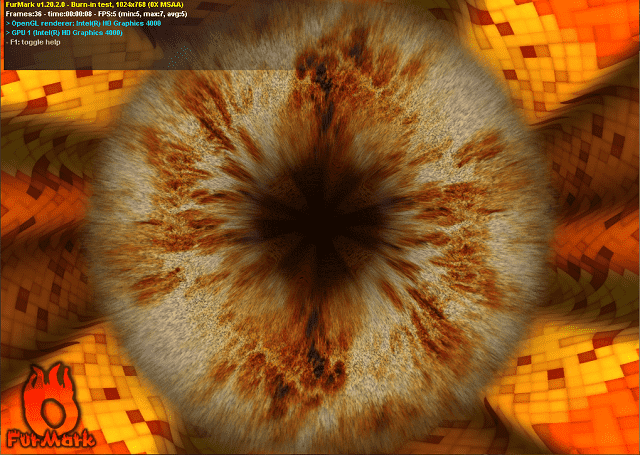
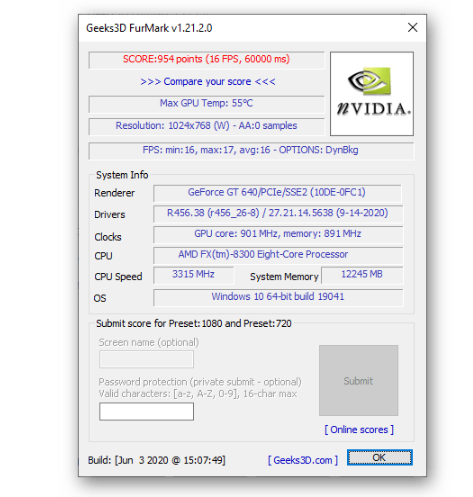
Если браузерная сцена зависает или рисует дефекты, повторите её в другом браузере и сделайте скриншот. Затем запустите локальный тест. Ошибка только в одном браузере направляет к его настройкам и графическому backend; повторение в FurMark, OCCT и играх делает аппаратную или драйверную причину вероятнее.
Для покупки подержанной карты, настройки андервольта и оценки охлаждения сразу используйте локальные инструменты. Онлайн-тест здесь лишь предварительный фильтр, а не заключение.
Онлайн-стресс-тест существует только как ограниченная WebGL-нагрузка. Он удобен для первичного осмотра, но полноценная диагностика требует FurMark, OCCT и мониторинга датчиков на самом компьютере.
